
准备设备
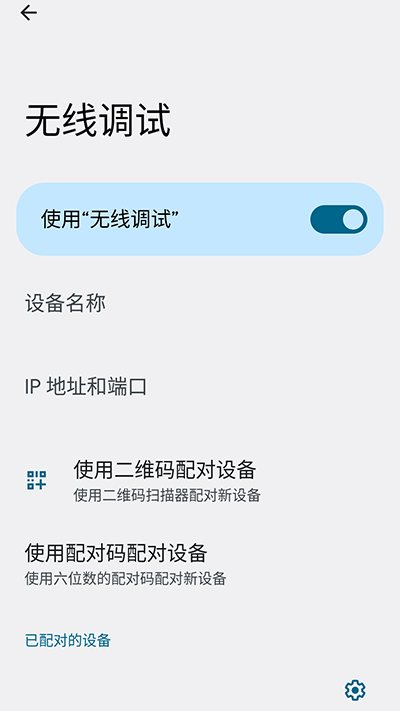
打开 Android 设置中的开发者选项,开启无线调试。部分系统会将 USB 调试(安全设置)单独列出,请按设备提示选择。
SETUP NOTES
从系统设置进入开发者选项,再完成无线调试配对。每一步都以设备当前界面为准。
打开 Android 设置中的开发者选项,开启无线调试。部分系统会将 USB 调试(安全设置)单独列出,请按设备提示选择。
在无线调试页面点击“使用配对码配对设备”,再回到 Shizuku 的配对入口输入六位配对码。配对通知需要保持可见。
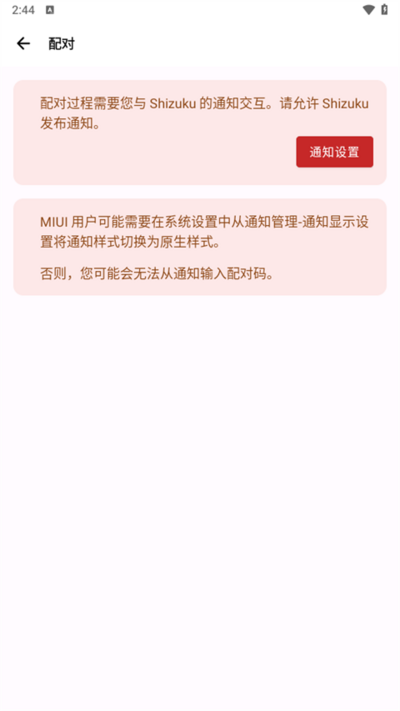
配对完成后,回到 Shizuku 查看运行状态。若系统重启或无线调试关闭,服务状态可能需要重新启动。
不同品牌手机会调整设置名称和通知权限位置。找不到无线调试时,可以在设置搜索框输入“无线调试”或“开发者选项”,再按系统当前页面继续操作。
部分系统会在后台限制调试服务,配对后如果状态反复停止,可以检查电池优化、后台活动和通知显示权限。修改设置后重新打开 Shizuku 查看状态,不要直接重复输入旧配对码。
当支持 Shizuku 的应用首次请求权限时,先阅读请求用途,再选择允许或拒绝。系统 API 的具体能力由应用实现和当前 Android 版本共同决定,页面显示的操作范围可能不同。
完成任务后可以回到 Shizuku 的授权列表复查,及时撤销不再使用的应用。这样既方便后续排查,也能让设备上的授权关系保持清晰。